Hướng dẫn Cài đặt LibreOffice trên Ubuntu mới nhất, miễn phí
Cài đặt LibreOffice trên Ubuntu là nhu cầu phổ biến của người dùng Linux khi cần một bộ công cụ văn phòng miễn phí, mạnh mẽ để thay thế Microsoft Office. Bài viết này sẽ hướng dẫn bạn 2 cách cài đặt LibreOffice trên Ubuntu đơn giản nhất – qua giao diện đồ họa và dòng lệnh – kèm mẹo tối ưu hiệu suất và xử lý lỗi thường gặp.
Tại Sao Nên Cài Đặt LibreOffice Trên Ubuntu?
Trước khi đi vào hướng dẫn cài đặt LibreOffice trên Ubuntu, hãy cùng điểm qua những lý do khiến bộ ứng dụng này được cộng đồng Linux tin dùng:
- Miễn phí 100%: Không phí bản quyền, không giới hạn tính năng
- Tương thích đa nền tảng: Mở tốt file .docx, .xlsx, .pptx từ Microsoft Office
- Nhẹ và ổn định: Tối ưu cho hệ điều hành Ubuntu, tiêu tốn ít tài nguyên
- Cập nhật bảo mật thường xuyên: Được cộng đồng mã nguồn mở hỗ trợ liên tục
- Đa ngôn ngữ: Hỗ trợ tiếng Việt đầy đủ, giao diện thân thiện
2 Cách Cài Đặt LibreOffice Trên Ubuntu Nhanh Chóng, Hiệu Quả
Cách 1: Cài Đặt LibreOffice Trên Ubuntu Qua Ubuntu Software (Giao Diện Đồ Họa)
Phương pháp này phù hợp với người mới bắt đầu, không cần dùng dòng lệnh:
- Mở Ubuntu Software/App Center từ Dock hoặc nhấn phím
Super(Windows) và tìm kiếm “Software” - Nhập từ khóa
libreofficevào thanh tìm kiếm - Chọn ứng dụng LibreOffice chính thức (có biểu tượng logo màu xanh)
- Nhấn Install và chờ hệ thống tải về, cài đặt tự động
- Mở ứng dụng từ menu Applications sau khi cài xong
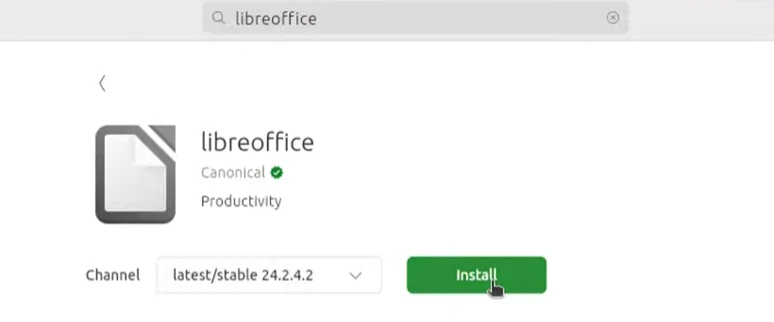
Lưu ý khi cài đặt LibreOffice trên Ubuntu qua Software Center: Ưu tiên chọn bản Stable thay vì Beta để đảm bảo tính ổn định trong công việc hàng ngày.
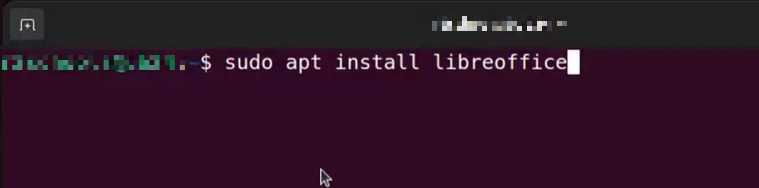
Cách 2: Cài Đặt LibreOffice Trên Ubuntu Bằng Terminal (Dòng Lệnh)
Đây là cách được chuyên gia khuyên dùng vì tốc độ nhanh, kiểm soát tốt hơn và dễ dàng cập nhật:
# Bước 1: Cập nhật danh sách gói phần mềm
sudo apt update

# Bước 2: Cài đặt LibreOffice đầy đủ
sudo apt install libreoffice -y

# Bước 3: Xác nhận cài đặt (nếu được hỏi)
# Nhập mật khẩu admin và gõ Y để tiếp tục
Sau khi chạy lệnh, hệ thống sẽ tự động tải và cấu hình toàn bộ bộ ứng dụng LibreOffice. Quá trình cài đặt LibreOffice trên Ubuntu bằng terminal thường chỉ mất 3–5 phút tùy tốc độ mạng.
Hướng Dẫn Sử Dụng Cơ Bản Sau Khi Cài Đặt LibreOffice Trên Ubuntu
Sau khi hoàn tất cài đặt LibreOffice trên Ubuntu, bạn có thể khởi chạy các ứng dụng con như sau:
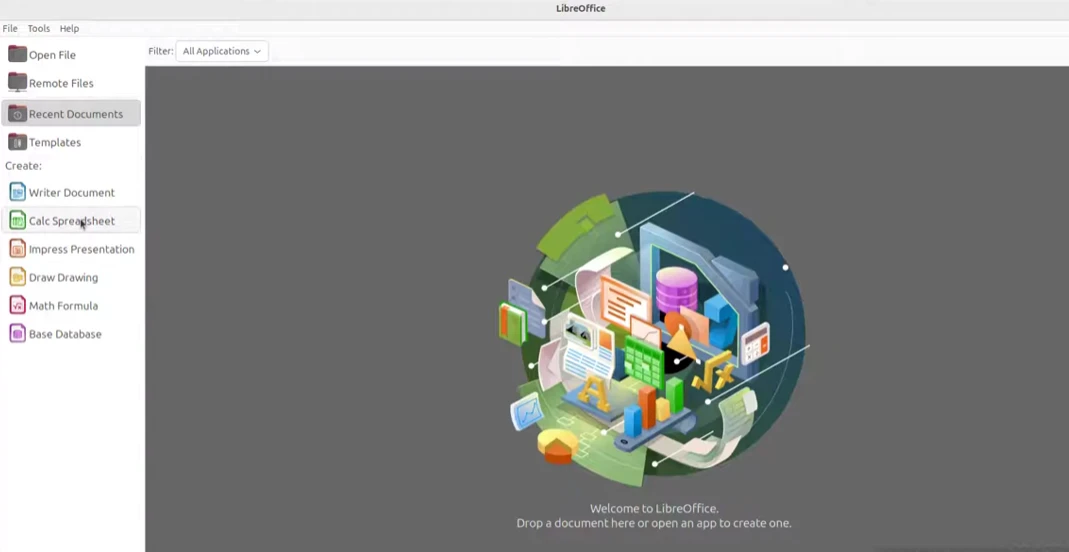
Giao diện LibreOffice trên Ubuntu

| Ứng dụng | Lệnh khởi chạy nhanh | Công dụng chính |
|---|---|---|
| Writer | lowriter |
Soạn thảo văn bản, báo cáo, luận văn |
| Calc | localc |
Tạo bảng tính, phân tích dữ liệu |
| Impress | loimpress |
Thiết kế slide thuyết trình |
| Draw | lodraw |
Vẽ sơ đồ, đồ họa vector đơn giản |
| Base | lobase |
Quản lý cơ sở dữ liệu nhỏ |
| Math | lomath |
Soạn thảo công thức toán học |
Mẹo: Nhấn Alt + F2, nhập tên lệnh trên để mở nhanh ứng dụng mà không cần tìm trong menu.
Mẹo Tối Ưu & Xử Lý Lỗi Khi Cài Đặt LibreOffice Trên Ubuntu
Cập Nhật LibreOffice Lên Phiên Bản Mới Nhất
Bản LibreOffice trong kho Ubuntu có thể không phải version mới nhất. Để cài đặt LibreOffice trên Ubuntu với bản cập nhật mới từ trang chủ:
# Thêm PPA chính thức của LibreOffice
sudo add-apt-repository ppa:libreoffice/libreoffice-still

# Cập nhật và nâng cấp
sudo apt update
sudo apt upgrade libreoffice
Khắc Phục Lỗi Font Tiếng Việt
Nếu gặp lỗi hiển thị font sau khi cài đặt LibreOffice trên Ubuntu:
# Cài đặt bộ font tiếng Việt đầy đủ
sudo apt install fonts-liberation ttf-vnfonts
Sau đó vào Tools > Options > LibreOffice > Fonts để cấu hình font mặc định.
Giảm Dung Lượng Cài Đặt (Chỉ Cài Ứng Dụng Cần Thiết)
Nếu bạn chỉ cần Writer và Calc, có thể cài đặt LibreOffice trên Ubuntu với gói tối giản:
sudo apt install libreoffice-writer libreoffice-calcCâu Hỏi Thường Gặp Khi Cài Đặt LibreOffice Trên Ubuntu
Làm sao biết đã cài đặt LibreOffice trên Ubuntu thành công?
Chạy lệnh libreoffice --version trong Terminal. Nếu hiển thị phiên bản (ví dụ: LibreOffice 7.6.4.1), nghĩa là quá trình cài đặt LibreOffice trên Ubuntu đã thành công.
Có thể gỡ bỏ LibreOffice nếu không dùng nữa không?
Có. Dùng lệnh sau để gỡ sạch sẽ:
sudo apt remove --purge libreoffice*
sudo apt autoremove
sudo apt autoclean
LibreOffice có mở được file Microsoft Office không?
Có. LibreOffice hỗ trợ đọc/ghi định dạng .docx, .xlsx, .pptx. Tuy nhiên, với file có định dạng phức tạp (macro, animation), nên kiểm tra lại sau khi mở.
Kết Luận: Cài Đặt LibreOffice Trên Ubuntu – Giải Pháp Văn Phòng Miễn Phí, Hiệu Quả
Việc cài đặt LibreOffice trên Ubuntu không chỉ giúp bạn tiết kiệm chi phí bản quyền mà còn mang lại trải nghiệm làm việc linh hoạt, bảo mật trên nền tảng mã nguồn mở. Dù bạn chọn cài qua giao diện hay dòng lệnh, quy trình đều đơn giản và nhanh chóng.
Tóm tắt các bước chính khi cài đặt LibreOffice trên Ubuntu:
- Cập nhật hệ thống:
sudo apt update - Cài đặt:
sudo apt install libreoffice - Khởi chạy và tùy chỉnh theo nhu cầu
Lời khuyên: Nên sao lưu dữ liệu quan trọng trước khi cài đặt phần mềm mới, và thường xuyên cập nhật hệ thống để đảm bảo bảo mật.
Nếu bạn gặp khó khăn trong quá trình cài đặt LibreOffice trên Ubuntu, hãy để lại bình luận bên dưới – Athena sẽ hỗ trợ chi tiết! Đừng quên chia sẻ bài viết nếu thấy hữu ích nhé!